Fastboot Xiaomi: Quanto Tempo Demora? Guia Rápido e Prático
Quando você entra no modo fastboot do Xiaomi, o tempo depende bastante do que está tentando fazer.
Na maioria dos casos, operações simples levam segundos a poucos minutos; desbloquear o bootloader costuma levar de 5 a 10 minutos e instalar uma ROM pode levar entre 10 e 30 minutos.
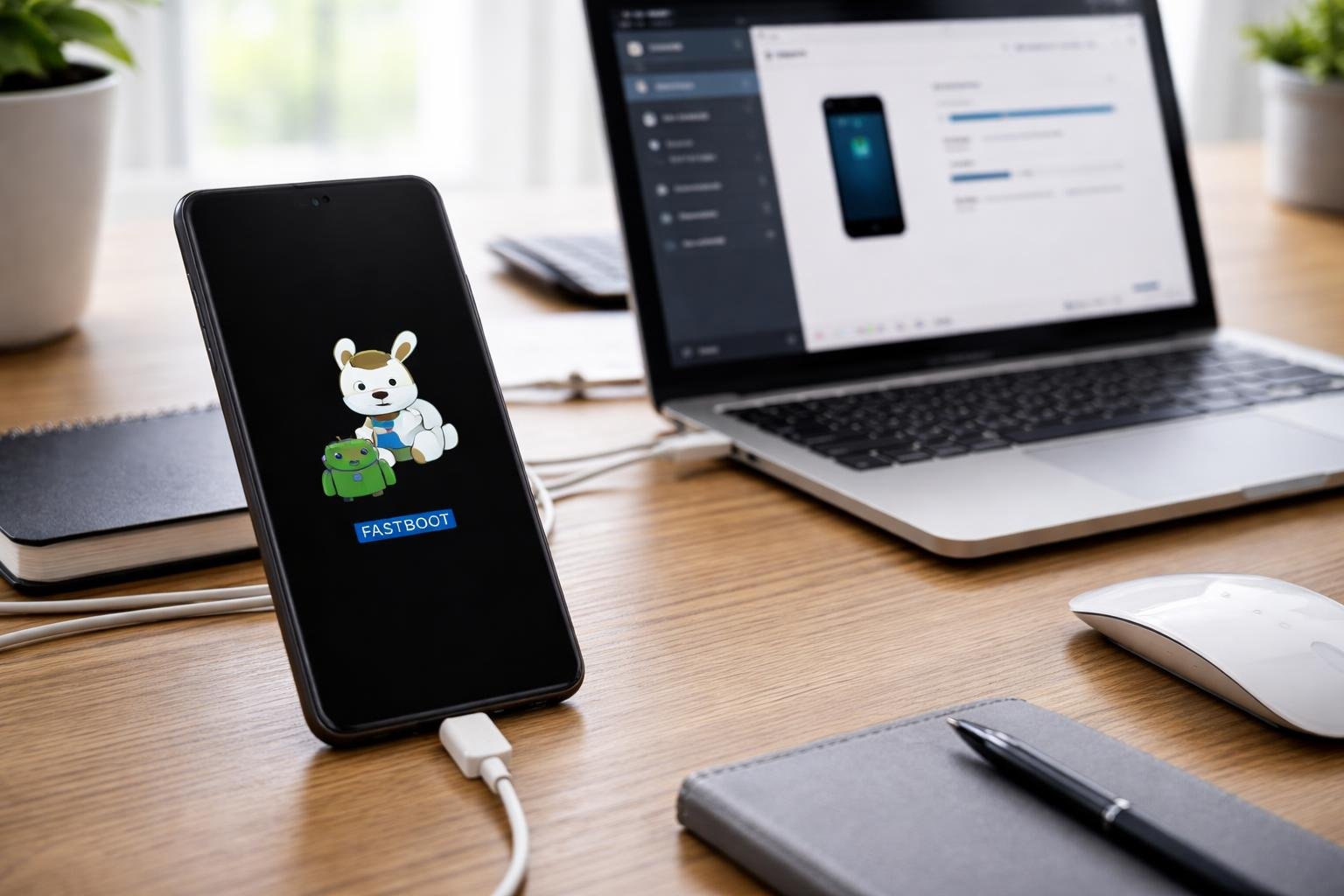
Se o processo passar de 30 minutos, provavelmente tem algo errado. Pode ser cabo ruim, drivers ou até a ROM corrompida.
Nos próximos tópicos, vou mostrar quanto cada operação costuma levar e como entrar, usar e sair do modo fastboot sem travar o aparelho.
Quanto Tempo Demora o Fastboot Xiaomi?
O tempo muda bastante dependendo do que você faz e do modelo do aparelho.
Algumas ações levam só alguns minutos, mas outras podem chegar a meia hora ou até mais.
Fatores que Influenciam o Tempo do Fastboot
O modelo do seu Xiaomi faz diferença. Um Redmi mais novo com HyperOS 2.0 geralmente termina rápido, bem mais que um modelo antigo.
Processador e memória RAM contam bastante. Chips mais rápidos executam comandos e transferem dados com mais velocidade.
O tipo de operação pesa muito. Desbloquear bootloader é rápido, mas fazer flash de ROM completa demora mais.
A velocidade do cabo USB e da porta do computador também faz diferença. Drivers corretos e versão atual do fastboot no PC ajudam a evitar travamentos.
Se a conexão entre PC e aparelho oscila, a bateria está baixa ou o cabo falha, o fastboot pode travar. Sempre use cabo original ou de boa qualidade e mantenha pelo menos metade da carga.
Médias de Tempo por Tipo de Operação
Aqui vão estimativas práticas:
- Verificar dispositivo com “fastboot devices”: só leva alguns segundos.
- Desbloquear bootloader: 1–5 minutos, dependendo do modelo.
- Flash de imagem de recovery ou boot: 3–15 minutos.
- Flash de ROM completa (system, vendor, etc.): 10–30 minutos ou mais, variando com o tamanho da ROM e o PC.
Se você usa HyperOS 2.0 em um modelo recente, escrever partições costuma ser mais rápido. Operações que envolvem várias partições (system + vendor + userdata) demoram um pouco mais.
Faça backup antes de processos longos. Use porta USB 3.0 no PC se puder e feche programas que possam atrapalhar a comunicação.
Quando é Normal ou Preocupante Demorar no Fastboot
É normal demorar em flashes de ROM completa ou se o PC for meio lento. Se um comando leva 10–30 minutos em uma ROM grande, não precisa se preocupar.
Também é comum ver pausas rápidas durante escrita de arquivos grandes.
Agora, se o fastboot travar e não responder depois de 30 minutos em comandos simples, como reboot ou “fastboot devices”, aí pode ser problema.
Erros repetidos, mensagens de timeout ou o aparelho não aparecendo na lista são sinais de alerta.
Se travar: troque o cabo, mude de porta USB, reinstale drivers ou tente outro computador. Se nada funcionar, melhor não insistir pra não correr risco de brickar seu Xiaomi.
Como Entrar, Usar e Sair do Modo Fastboot Xiaomi
Aqui vai um passo a passo prático pra entrar no Fastboot, usar os comandos certos, desbloquear o bootloader com segurança e o que fazer se travar.
Sempre prefira cabos originais, mantenha sua Conta Mi ativa e instale o ADB e Platform-Tools no PC.
Entrando no Modo Fastboot Xiaomi do Jeito Certo
Primeiro, desligue o aparelho. Depois, segure juntos o botão Power e Volume para baixo por uns 8–15 segundos até aparecer a tela Fastboot (o mascote do coelho ou só o texto “Fastboot”).
Se quiser fazer pelo PC, ative Depuração USB e Desbloqueio OEM nas Opções de Desenvolvedor.
Conecte o celular ao computador. No terminal do PC, digite:
- adb reboot bootloader
Assim, você entra no Fastboot sem precisar dos botões.
Pra conferir se o PC reconheceu, use:
- fastboot devices
Se aparecer o número de série, está tudo certo.
Comandos e Ferramentas Essenciais para Fastboot
Instale o SDK Platform-Tools (ADB e Fastboot) no computador antes de começar.
Aqui estão os comandos básicos que mais uso:
- fastboot devices — lista os aparelhos conectados em fastboot.
- fastboot reboot — reinicia o aparelho pro sistema.
- fastboot flash recovery recovery.img — grava uma imagem de recovery.
- fastboot oem device-info — mostra o estado do bootloader.
Quando precisa reinstalar uma ROM oficial em PCs Windows, uso o Mi Flash. O Mi PC Suite ajuda a reconhecer o dispositivo. Mantenha os drivers USB atualizados pra evitar dor de cabeça.
Não esqueça de fazer backup dos dados antes de qualquer operação.
Desbloqueando o Bootloader com Fastboot
Pra desbloquear o bootloader, você precisa de uma Conta Mi e do Mi Unlock Tool no PC.
No celular, ative Depuração USB e Desbloqueio OEM, faça login na Conta Mi e confirme a autorização de desbloqueio nas configurações.
No PC, entre em modo Fastboot e abra o Mi Unlock Tool.
Siga os passos:
- Conecte o celular e faça login com a mesma Conta Mi.
- O Mi Unlock Tool vai checar o dispositivo.
- Clique em “Unlock” e aguarde.
Alguns modelos exigem um tempo de espera (tipo, 168 horas). Nesse período, mantenha o aparelho vinculado à Conta Mi e online.
O comando genérico via fastboot pra desbloquear (quando permitido) é:
- fastboot oem unlock
Mas, olha, prefira sempre usar o Mi Unlock Tool pra evitar bloqueios ou perda de garantia.
Soluções para Fastboot Travado e Como Sair do Modo
Se o celular travar no Fastboot, segure o botão Power por uns 10 a 20 segundos. Na maioria das vezes, isso já resolve.
Não funcionou? Conecte o aparelho ao PC e digite:
- fastboot reboot
Se ainda assim não rolar, dê uma olhada nos drivers e no cabo USB. Às vezes, um cabo ruim é o vilão.
Se o sistema não inicia, tente o Mi Flash para reinstalar a ROM oficial. Só não vá tentar tirar a bateria em modelos que têm bateria fixa, porque aí o problema pode piorar.
Nada disso deu certo? Ferramentas de recuperação confiáveis podem ajudar, ou então procure uma assistência técnica autorizada. Evite aquelas versões suspeitas do Mi Unlock Tool que prometem pular o tempo de espera—elas podem ferrar seu aparelho ou até sua Conta Mi.